

Jak stworzyć logo aby się go później nie wstydzić?
5 lutego 2019
Edytor wordpress przestał działać po aktualizacji do wersji 5.0 co teraz!?
1 marca 2019
Witaj w seri WordPress Basics czyli podstawach wordpressa i wiedzy niezbędnej do swobodnego zarządzania nim bez obaw że coś popsujesz. Chcąc zainstalować worpdressa samodzielnie, zawsze będziesz musiał zacząć od tego kroku, jest nim konfiguracja klienta FTP dla Twojego serwera. Gotowy? Zaczynajmy!
Zakładam że masz podstawową wiedzę z zakresu danych które będą nam niezbędne do takiej konfiguracji czyli:
- host serwera od twojego dostawcy
- login do serwera FTP
- hasło do serwera
Jeżeli nie wiesz skąd pobrać te dane musisz skorzystać z pomocy swojego dostawcy hostingu.
Pierwszym krokiem będzie pobranie programu tzw. Klienta FTP – niezbędnego do zarządzania plikami na naszym koncie hostingowym, w tym celu polecam pobrać program File Zilla jest zupełnie darmowy i banalnie prosty w obsłudze.
Kliknij w logo aby pobrać program.

Kiedy już zainstalujemy File Zille przechodzimy do zapisania konfiguracji do logowania na nasz serwer, w tym celu klikamy ikonę z trzema komputerami (screen10) przejdziemy do okna w którym należy kliknąć nowy adres w celu podania danych do logowania.
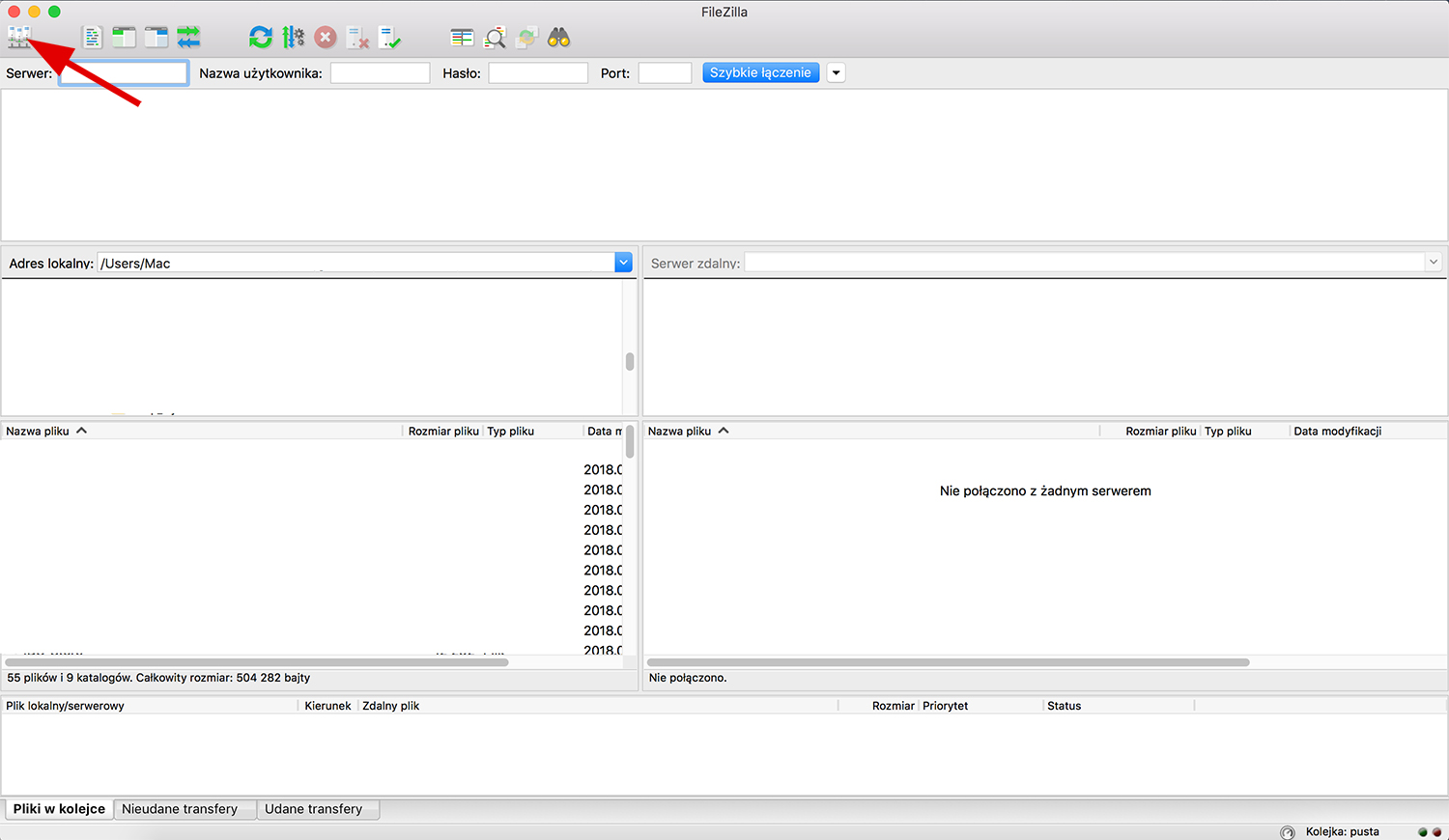
Screen 10
Puste pola wypełniamy kolejno:
Serwer – w tym polu wpisujemy adres ftp który otrzymaliśmy od naszego dostawcy hostingowego bardzo często ma on postać: ftp-nazwakonta.adresdomenydostawcy.pl
Następnie konieczne jest przełączenie trybu logowania na normalny aby móc wypełnić pozostałe dane.
Login – jest do login który ustanowiony został do połączeń FTP, również powinieneś go otrzymać od swojego dostawcy usług hostingowych.
Hasło – hasło ustalone do konta FTP
Po wypełnieniu danych klikamy POŁĄCZ, jeśli wszystkie dane są poprawne program połączy się z naszym kontem a my zobaczymy po prawej stronie pliki które się na nim znajdują. Po lewej stronie natomiast widzimy pliki które mamy na dysku, pozwala to swobodnie przy pomocy przeciągnięcia z jednego okna na drugie uploadować pliki na serwer.



20 Comments
[…] Jak skonfigurować klienta FTP […]
[…] nasze kopie, opcji jest dość sporo folder na naszym serwerze, wysyłka przez email, inny serwer FTP, Dropbox […]
[…] Jeśli nie wiesz jak to zrobić zerknij na ten wpis: Jak skonfigurować klienta FTP? […]
[…] Jak skonfigurować połączenie FTP […]
[…] Jeżeli nie miałeś jeszcze do czynienia z klientem FTP i nie wiesz jak się za to zabrać przeczyt… […]
[…] Po zapisaniu pozostaje Ci już tylko poczekać na zmianę serwerów DNS i zaparkowanie domeny na Twoim serwerze. […]
[…] Jak skonfigurować klienta FTP […]
[…] Jak skonfigurować klienta FTP […]
[…] https://mattbox.pl/jak-skonfigurowac-klienta-ftp-wordpress-basics-1/ […]
[…] FTP – możliwość uploadu plików na swoje konto poprzez konfiguracje klienta FTP Jest to dużo wygodniejsze rozwiązanie aniżeli używanie managerów plików wbudowanych w panel […]
[…] Jak skonfigurować klienta FTP […]
[…] klienta FTP. Jeżeli nigdy tego nie robiłeś wszystkie potrzebne informacje znajdziesz w artykule: Jak skonfigurować klienta FTP Zakładam, że dostałeś się już na serwer, pozostaje teraz odnaleźć katalog Uploads: znajduje […]
[…] Jeżeli nie wiesz jak zalogować się na ftp wszystko czego potrzebujesz znajdziesz w artykule: Jak skonfigurować klienta FTP […]
[…] Najszybciej i najprościej poprzez wejście na serwer i podmianę pliku robots.txt, jeżeli nie korzystasz z klientów FTP i nie wiesz jak to zrobić to polecam Ci ten artykuł:Jak skonfigurować klienta FTP […]
[…] Jeżeli dokonywałeś aktualizacji wordpressa, wtyczek lub po prostu instalowałeś coś nowego, być może właśnie to jest przyczyną błędu 503. Aby odnaleźć dokładną przyczynę będziesz musiał zalogować się na serwer poprzez klienta FTP. […]
[…] pliku są zgodne z tymi, które otrzymałeś z hostingu. W tym celu zaloguj się poprzez klienta FTP na serwer. Pobierz plik wp-config.php i edytuj go w jakimś programie do kodowania jak np. Coda lub […]
[…] https://mattbox.pl/jak-skonfigurowac-klienta-ftp-wordpress-basics-1/ […]
[…] Jeżeli nie wiesz jak to zrobić wszystkie informacje znajdziesz w tym temacie: Jak skonfigurować klienta FTP […]
[…] Jak skonfigurować klienta FTP […]
[…] 1. Poprzez wejście na serwer za pomocą klienta FTP […]